
No products in the cart.
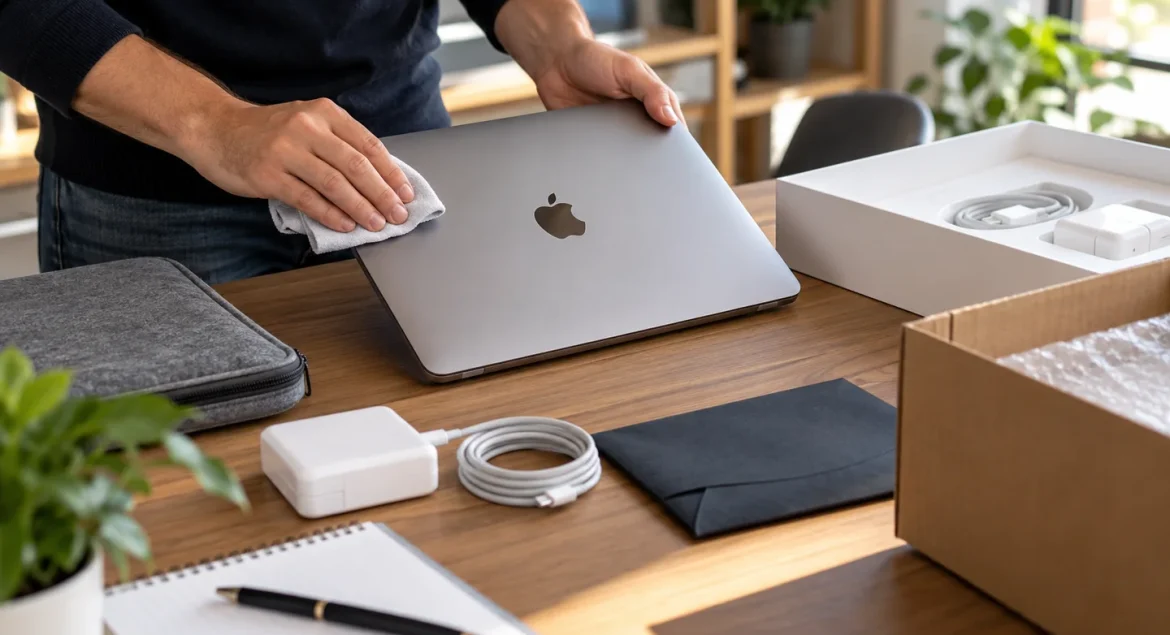
Vuoi vendere il tuo MacBook, iMac, Mac mini o Mac Studio? Prima di consegnarlo a un acquirente, vale la pena dedicare un po’ di tempo a due aspetti distinti: proteggere i tuoi dati personali e presentare il computer con informazioni chiare e verificabili. Non è sufficiente cancellare qualche file dal desktop: sul Mac possono restare fotografie, password, documenti, account collegati e impostazioni che non vuoi trasferire a un’altra persona.
Questa guida ti accompagna, in ordine, dalla raccolta delle caratteristiche tecniche al backup, dall’uscita dall’account Apple al ripristino di macOS, fino alle fotografie e alla richiesta di valutazione. Alcuni passaggi cambiano secondo il modello e la versione del sistema operativo: quando si parla di inizializzazione, fai sempre riferimento anche alla guida ufficiale Apple per preparare il Mac alla vendita.
1. Identifica con precisione il Mac che vuoi vendere
La descrizione «MacBook Pro 13 pollici» è troppo generica per una valutazione attendibile: esistono varianti con anni, processori, memorie e prestazioni molto diversi. Prima di cancellare il computer, apri il menu Apple in alto a sinistra e seleziona Informazioni su questo Mac. Annota il modello, l’anno e il chip oppure il processore Intel. Nelle informazioni di sistema puoi verificare anche memoria e capacità dell’unità SSD.
- Famiglia e dimensione: MacBook Air 13, MacBook Pro 14, iMac 24, Mac mini, Mac Studio e così via.
- Anno e processore: per esempio MacBook Air M1 del 2020 oppure MacBook Pro con Intel Core i7. Non confondere l’anno di acquisto con quello del modello.
- Memoria: 8, 16, 24 o più GB. Su molti modelli con chip Apple non è possibile aumentarla dopo l’acquisto.
- Archiviazione: capacità SSD effettiva, come 256 GB, 512 GB o 1 TB.
- Stato del dispositivo: eventuali problemi a batteria, schermo, porte, tastiera, casse, fotocamera o alimentazione.
- Dotazione: caricabatterie, cavo, imballo originale, eventuali mouse e tastiera.
Il numero di serie può essere utile per identificare correttamente una macchina durante una trattativa seria, ma è preferibile non pubblicarlo integralmente in annunci accessibili a chiunque e non includerlo in fotografie condivise indiscriminatamente.
2. Esegui un backup completo prima di qualunque cancellazione
Il passaggio più importante viene prima del ripristino. Una volta inizializzato il Mac, recuperare i file cancellati può non essere possibile. Collega un disco esterno, esegui un backup con Time Machine e verifica che l’operazione sia terminata. In alternativa puoi copiare manualmente i dati importanti e verificare la sincronizzazione cloud, ma questo richiede più attenzione.
Non limitarti alla cartella Documenti. Controlla Foto, Scrivania, Download, librerie musicali, archivi di posta locali, progetti di lavoro, file creativi, certificati digitali, eventuali macchine virtuali e cartelle usate da software specifici. Se utilizzi un gestore di password, verifica che le credenziali siano disponibili sul nuovo dispositivo. Per applicazioni professionali potrebbe essere necessario disattivare la licenza sul vecchio computer prima del passaggio.
Come controllare se il backup è veramente utile
Apri il disco o la destinazione di backup e cerca alcuni file che conosci. Verifica soprattutto un documento recente e un file importante che non è sincronizzato altrove. Se stai cambiando Mac, valuta l’Assistente Migrazione di Apple per trasferire account, applicazioni e dati: è un’operazione diversa dall’inizializzazione e va organizzata prima di cancellare il dispositivo di origine.
3. Scollega account Apple, Dov’è e servizi personali
Chi compra un Mac deve poter configurare il computer con il proprio account. Un dispositivo ancora associato al precedente proprietario può mostrare un blocco di attivazione e diventare inutilizzabile per il nuovo utente. Per questo il trasferimento corretto non è semplicemente «ti do il Mac e poi ci penso».
La procedura dipende dal modello. Se il computer supporta Inizializza contenuti e impostazioni, questa funzione guida anche attraverso le operazioni legate all’account e al blocco di attivazione. Nei casi in cui non sia disponibile, occorre seguire i passaggi specifici indicati da Apple per uscire dai servizi pertinenti prima di inizializzare il disco. Controlla inoltre Messaggi/iMessage, le autorizzazioni delle app e gli accessori Bluetooth che intendi tenere.
Nota importante: non consegnare mai le password del tuo account Apple o dei tuoi servizi personali a un potenziale acquirente. Se il Mac è gestito da un’azienda o da una scuola, verifica anche l’eventuale gestione remota (MDM): non si risolve semplicemente cancellando l’SSD.
4. Cancella i dati usando la procedura corretta per il modello
Su un Mac con chip Apple oppure su un Mac Intel con chip di sicurezza Apple T2, se è installato macOS Monterey 12 o successivo e la funzione è disponibile, il percorso generalmente più semplice è Inizializza contenuti e impostazioni. Nelle versioni recenti di macOS si trova in Impostazioni di Sistema, nella sezione Generali e nelle opzioni di trasferimento o inizializzazione. Il sistema richiede conferma e può domandare la password di amministratore e quella dell’account Apple.
Sui modelli che non supportano questa procedura occorre invece effettuare l’uscita dai servizi necessari, avviare il Recupero di macOS, inizializzare correttamente il disco e reinstallare il sistema operativo. Non improvvisare: sui vecchi Mac Intel e su configurazioni con Boot Camp le operazioni possono differire. Segui i passaggi ufficiali per la tua combinazione di hardware e macOS, senza cancellare dischi esterni collegati per errore.
Quando fermarsi dopo la reinstallazione
Quando il sistema torna alla schermata iniziale di configurazione, in genere non serve creare un nuovo account personale. L’obiettivo è lasciare il Mac pronto per la configurazione da parte del successivo proprietario. Se vedi ancora richieste relative al tuo account o alla gestione aziendale, non considerare conclusa la preparazione.
5. Controlla il funzionamento e descrivi i difetti senza minimizzarli
Un Mac pulito non è necessariamente un Mac funzionante. Prima del ripristino, quando è più semplice eseguire test, controlla che il display non abbia zone anomale, che i tasti rispondano, che il trackpad funzioni, che tutte le porte riconoscano dispositivi e che Wi-Fi e Bluetooth siano utilizzabili. Prova l’alimentatore e verifica che il computer non si spenga inaspettatamente.
Per un portatile, consulta le informazioni sulla salute della batteria. Un valore di capacità massima, quando disponibile, aiuta a orientare la valutazione, ma non racconta da solo tutta la storia: contano anche eventuali avvisi di assistenza, il numero di cicli, il comportamento reale e il modello. Dichiarare un problema conosciuto è sempre meglio che scoprire una differenza durante la verifica successiva.
6. Pulisci il Mac senza rischiare di danneggiarlo
Spegni il dispositivo e scollega l’alimentazione. Usa un panno morbido, adatto alle superfici delicate, senza versare liquidi direttamente sul computer. Evita prodotti abrasivi e pressioni forti sullo schermo. Per i metodi di pulizia e disinfezione compatibili, consulta le raccomandazioni del produttore. Una pulizia accurata permette di fotografare correttamente i segni d’uso ma non cambia il grado estetico reale.
7. Scatta fotografie utili per una valutazione a distanza
Non servono immagini pubblicitarie: servono fotografie fedeli. Scegli luce naturale e sfondo neutro. Fotografa il dispositivo aperto e chiuso, il display acceso, gli angoli, i bordi, la tastiera, le porte e gli accessori inclusi. Se ci sono graffi, piccoli urti o pixel difettosi, dedica una fotografia specifica al problema. Evita filtri che nascondano le condizioni.
Le immagini dovrebbero mostrare l’intero dispositivo senza contenere documenti personali, schermate con email, indirizzi, password o numeri di serie leggibili. Nel caso di un iMac o Mac Studio, aggiungi una vista posteriore che permetta di vedere le connessioni.
8. Come cambia la valutazione di un Mac usato?
Il valore dipende dal modello esatto, dall’anno, dalla dotazione, dalle condizioni estetiche e tecniche, dall’efficienza della batteria e dagli accessori. Un Mac con 16 GB di RAM e SSD da 512 GB non è automaticamente equivalente alla versione con 8 GB e 256 GB. Anche eventuali riparazioni pregresse o la presenza di componenti non funzionanti influenzano la trattativa.
Per approfondire i criteri puoi leggere la guida quanto vale il mio Mac usato, che aiuta a capire quali elementi esaminare prima di chiedere un’offerta. Se stai considerando un dispositivo diverso, consulta anche come funziona la permuta Mac.
9. Vendita diretta oppure valutazione da un operatore specializzato?
La vendita tra privati può consentire di trattare autonomamente il prezzo, ma richiede gestione dei messaggi, appuntamenti, verifiche, eventuali spedizioni e attenzione ai pagamenti. Rivolgersi a un’attività che acquista Mac usati consente invece di richiedere una valutazione sulla base delle caratteristiche del dispositivo e delle condizioni dichiarate. La proposta può essere diversa dal prezzo di un annuncio privato: non si tratta dello stesso processo né degli stessi costi operativi.
Se preferisci sottoporre il computer a Bless Computer, marchio di BBN SRL, puoi utilizzare la pagina Vendi il tuo Mac usato: richiedi una valutazione. Indica il modello reale, le condizioni e allega foto chiare. La pagina contempla anche l’interesse per una permuta. La richiesta non equivale automaticamente a un’offerta definitiva o a un obbligo di acquisto.
Checklist finale prima della consegna
- Ho annotato modello, processore, memoria e SSD.
- Ho copiato e verificato i documenti importanti.
- Ho gestito le licenze dei software e gli account personali.
- Ho seguito la procedura corretta per scollegare il Mac dal mio account Apple.
- Ho inizializzato il computer e verificato che sia pronto per il prossimo proprietario.
- Ho descritto chiaramente eventuali guasti e difetti estetici.
- Ho fotografato dispositivo e accessori senza dati personali visibili.
- Ho concordato modalità di consegna o spedizione sicure e documentabili.
Domande frequenti
Posso vendere un Mac senza cancellare i dati?
È fortemente sconsigliato. Anche quando elimini manualmente i file, possono restare dati di applicazioni e account. Effettua prima un backup e segui il ripristino adeguato al modello.
Per vendere un Mac devo conoscere il numero di serie?
È utile per identificare il dispositivo durante la valutazione, ma non è necessario pubblicarlo integralmente negli annunci aperti. Condividilo solo attraverso canali appropriati e con interlocutori attendibili.
Se il Mac ha la batteria da sostituire posso chiedere comunque una valutazione?
Sì, purché il problema venga dichiarato. Il costo di un eventuale intervento può incidere sull’offerta ricevuta.
Devo avere la scatola originale?
Non è una condizione universalmente obbligatoria. È però importante indicare con precisione cosa consegni, in particolare l’alimentatore e gli accessori disponibili.
Come faccio a capire se mi conviene vendere o permutare?
Confronta il valore che potresti ottenere cedendo il dispositivo con il costo totale della macchina che vuoi acquistare. La guida alla permuta spiega come ragionare sulla differenza da pagare.
Hai completato la checklist? Invia la richiesta di valutazione del tuo Mac usato con le sue caratteristiche reali: è il modo più utile per passare da una stima generica a un confronto concreto.